
Redacción de AllGamesGo
Juega a los clásicos en el navegador: teclado, mando y móvil
Si el teclado no responde, el mando no conecta o no hay sonido, probablemente no sea un problema de la ROM. Primero haz clic en la pantalla del juego y luego revisa en orden; así resolverás la mayoría de los problemas.
Última actualización:11 de agosto de 2026
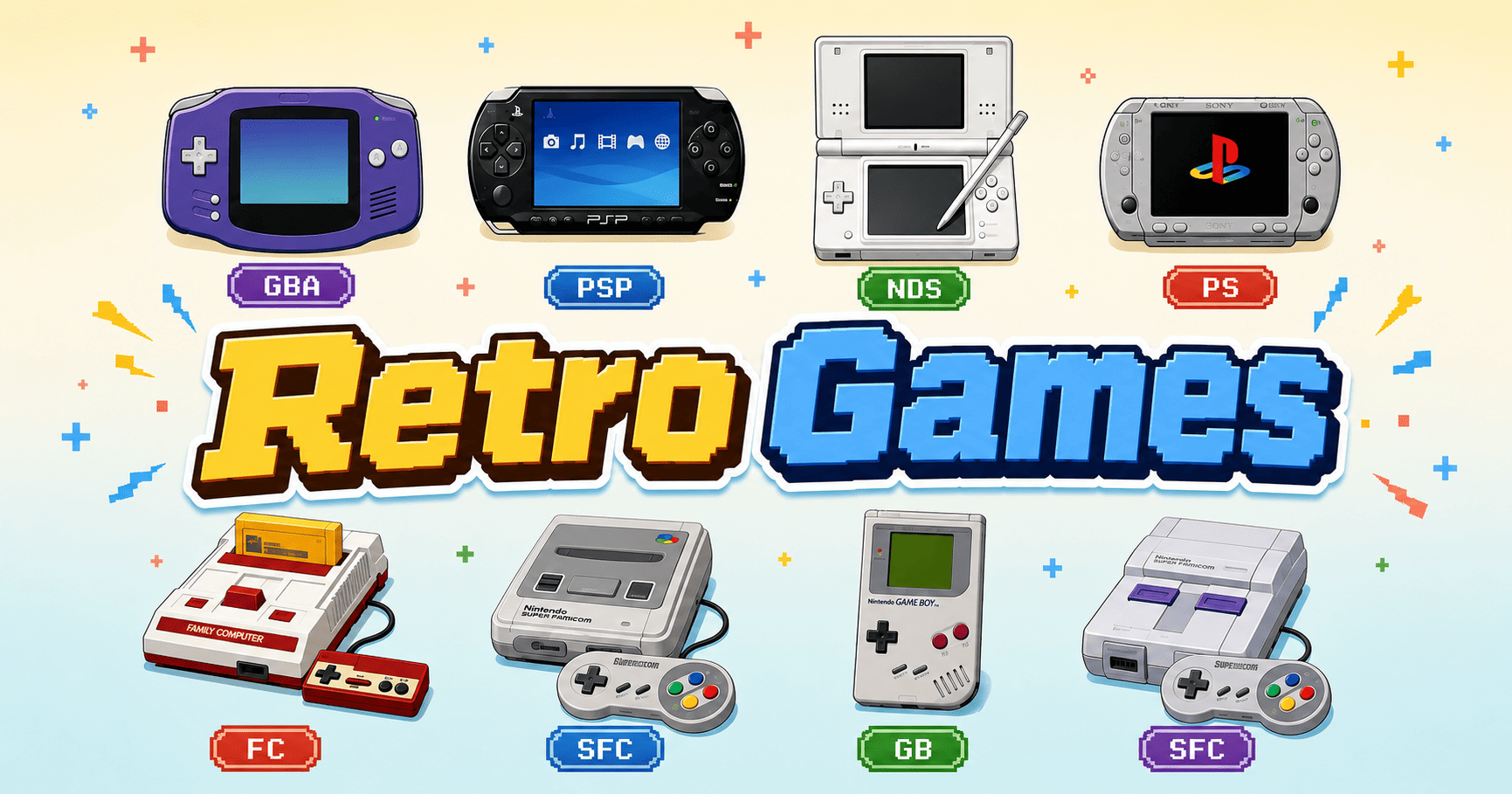
Cuando juegas a clásicos en el navegador, lo más común no es que el juego se congele, sino que el teclado, el mando, el sonido o la pantalla completa dejen de funcionar de repente. Estos problemas suelen deberse al foco de la página, los permisos del navegador, la asignación de teclas o la conexión del dispositivo. Primero identifica qué capa no responde y luego revisa en orden; suele ser más efectivo que recargar la página o reasignar todas las teclas.
Antes de empezar: haz clic en la pantalla del juego
La entrada en los juegos de navegador pasa por varias capas: el foco de la página, el reproductor integrado, el núcleo del emulador y el propio juego. Muchas veces, si el teclado o el sonido no responden, el problema no es la ROM, sino que aún no has interactuado con la pantalla del juego. Por seguridad y experiencia de usuario, los navegadores suelen requerir que hagas clic, toques o pulses una tecla antes de permitir que la página reproduzca sonido o entre en pantalla completa.
Después de abrir el juego, haz clic o toca la pantalla del juego una vez; esto hace tres cosas a la vez: coloca el foco de la página en el reproductor, activa el sonido y permite que el navegador detecte el mando. La barra de direcciones, la página web y la pantalla del juego son tres áreas de foco diferentes. Si las flechas de dirección desplazan la página o la barra espaciadora no responde, es probable que el foco siga en la página, no en el juego.
Si es la primera vez que juegas a un título, te recomendamos seguir estos pasos: después de abrir el juego, haz clic o toca la pantalla una vez; asegúrate de que la pestaña actual no esté silenciada y de que el sonido no salga por otro dispositivo Bluetooth; cuando necesites pantalla completa, usa el botón del reproductor y recuerda que Esc sale de ella.
- Después de abrir el juego, haz clic o toca la pantalla del juego una vez.
- Asegúrate de que la pestaña actual no esté silenciada y de que el sonido no salga por otro dispositivo Bluetooth.
- Cuando necesites pantalla completa, usa el botón del reproductor y recuerda que Esc sale de ella.
Teclado: la posición de las teclas importa más que la letra impresa
El reproductor web reconoce la entrada del teclado según la posición física de las teclas, no según el carácter impreso. Es decir, si usas un teclado QWERTY y pulsas una tecla, y con un teclado AZERTY pulsas la misma posición, la entrada puede ser completamente diferente. Además, la interferencia de diferentes sistemas, navegadores, distribuciones de teclado, métodos de entrada y atajos hace que una tecla no responda sea algo común.
La solución es simple: primero usa las teclas predeterminadas para confirmar que el juego funciona, y luego ajusta según la cantidad de botones que necesite la máquina actual. Si juegas a un juego de lucha de seis botones de arcade, no uses la distribución general de máquinas de dos o cuatro botones, o siempre te faltarán dos.
Si las teclas de letras no responden, primero revisa si el método de entrada está ocupando las teclas; desactívalo o restaura la asignación predeterminada. Si las flechas de dirección desplazan la página, el foco no está en el juego. Algunas combinaciones (como Ctrl + flecha) son capturadas por el navegador o el sistema; usar teclas de letras normales las evita.
| Situación | Qué revisar primero | Causa común |
|---|---|---|
| Las flechas desplazan la página web | Haz clic en la pantalla del juego | El foco sigue en la página, no en el reproductor |
| Las teclas de letras no responden | Desactiva el método de entrada y restaura la asignación predeterminada | El método de entrada o una asignación personalizada ocupa las teclas |
| Algunas combinaciones no funcionan | Usa teclas de letras normales | Los atajos del navegador o del sistema tienen prioridad |
| En juegos de lucha faltan dos botones | Reasigna según la distribución de seis botones | Se usa la distribución general de máquinas de dos o cuatro botones |
Mando: que lo detecte y que lo use son dos cosas distintas
El navegador lee la entrada del mando a través de la API Gamepad. Algunos dispositivos requieren que pulses un botón después de conectarlos para que el navegador los detecte; que el navegador lo detecte no significa que el reproductor lo esté usando; aún tienes que seleccionarlo o asignarlo en el reproductor. Los mandos de Xbox, PlayStation, Nintendo y los USB genéricos pueden tener diferentes números de botón y posición del botón de confirmación; la primera vez, prueba cada botón de verdad.
Si el mando Bluetooth tiene poca batería, está conectado a otro dispositivo o el navegador está en segundo plano, puede haber retraso o desconexiones. Para juegos de ritmo, lucha o disparos que requieren precisión, la conexión por cable suele ser más estable.
- Después de conectar, pulsa un botón para que el navegador complete la detección.
- La primera vez, verifica uno a uno la dirección, el botón de inicio y los botones de acción principales.
- Para juegos sensibles al retraso, prioriza el mando por cable.
Móvil: la pantalla táctil no lo es todo
Que el móvil pueda abrir el juego no significa que todos los juegos sean adecuados para jugar con pantalla táctil. Los juegos de rol, por turnos y de rompecabezas lentos son más tolerantes con la pantalla táctil; los de lucha, acción lateral y los que requieren entradas diagonales se disfrutan mucho más con un mando. Después de todo, los botones virtuales en la pantalla están muy juntos y es fácil pulsar el equivocado.
Para mejorar la experiencia táctil, prueba con la orientación horizontal, pantalla completa, desactivar el modo de ahorro de energía y cerrar páginas en segundo plano; esto reduce errores y retrasos. Sin embargo, si se muestran botones virtuales o si se admite multitáctil depende del reproductor y del núcleo del emulador, no es algo que puedas activar a voluntad.
Orden de solución: cambia una cosa a la vez
No te apresures; sigue este orden: primero haz clic en la pantalla del juego; revisa el sonido y el foco; restaura las teclas predeterminadas; vuelve a conectar el mando; recarga la página del juego; actualiza el navegador a la última versión. Cambia solo una cosa a la vez y prueba después de cada cambio; así sabrás exactamente qué resolvió el problema.
Si solo falla un juego y otros de la misma máquina funcionan, probablemente sea un problema del archivo, la versión o la compatibilidad del juego; si todos los juegos no tienen sonido o entrada, es más un problema de permisos del navegador, dispositivo o configuración del sistema.
El navegador, el sistema operativo y el reproductor se actualizan constantemente; no existe una tabla de compatibilidad completamente válida para siempre. Las combinaciones que no se hayan confirmado con dispositivos reales no deben escribirse como totalmente compatibles; al confirmar, se debe basar en los resultados reales con el dispositivo, navegador y versión del reproductor actuales.