
AllGamesGo 编辑部
在浏览器里玩经典游戏:键盘、手柄与手机操作
键盘没反应、手柄连不上、声音出不来,多半不是 ROM 的问题。先点一下游戏画面,再按顺序排查,能解决大部分麻烦。
最后更新:2026年8月11日
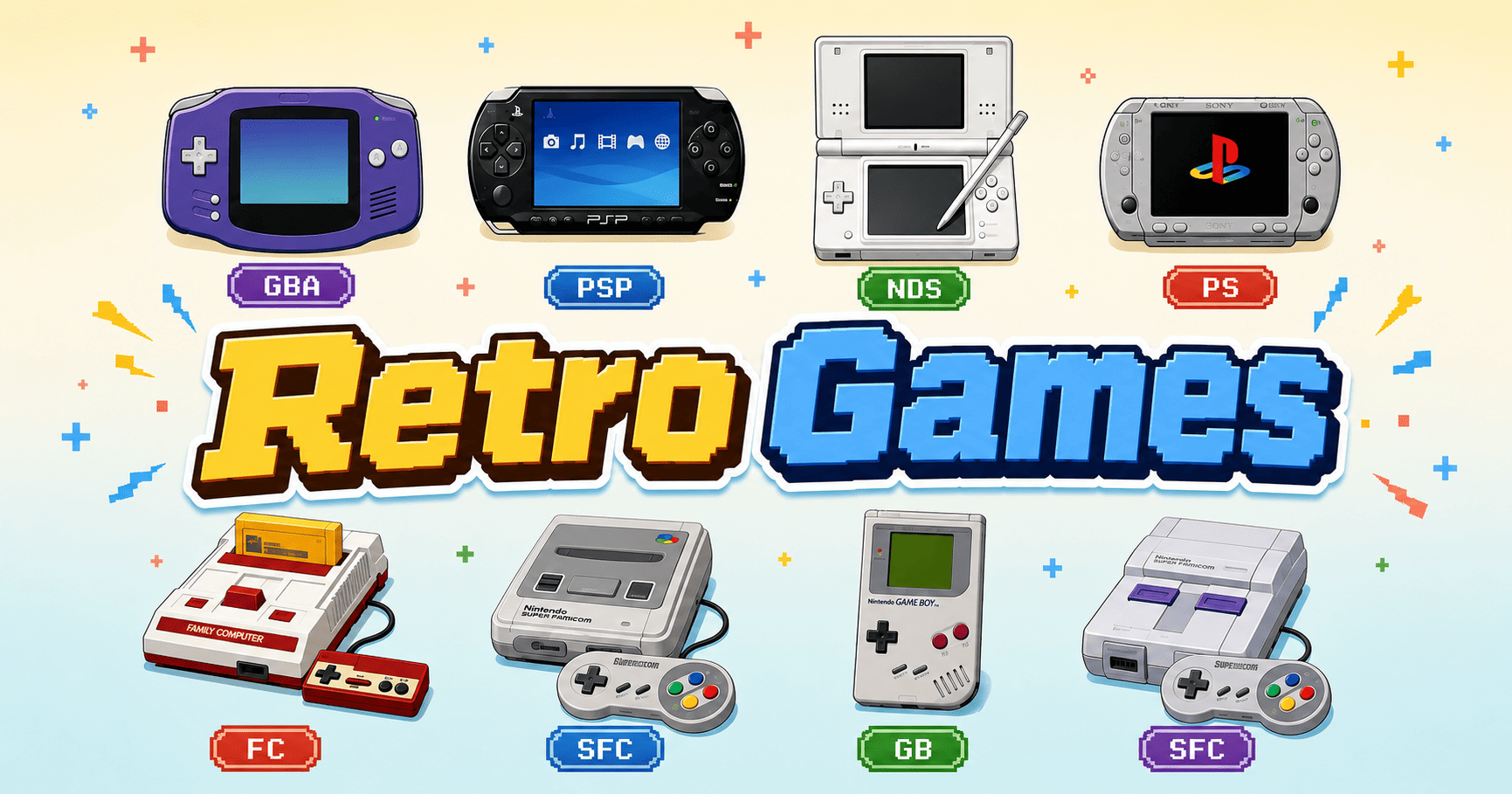
在浏览器里玩经典游戏,最常碰到的不是游戏本身卡死,而是键盘、手柄、声音和全屏这些外围操作突然不听话。这类问题往往出在页面焦点、浏览器权限、按键映射或设备连接。先分清是哪一层没有响应,再按顺序检查,通常比反复刷新和重设全部按键更有效。
开始之前:先点一下游戏画面
浏览器里的游戏输入,要经过页面焦点、嵌入播放器、模拟器核心和游戏本身好几层。很多时候键盘或声音没反应,问题不在 ROM,而在于你还没跟游戏画面产生第一次交互。浏览器出于安全和体验考虑,通常要求你先点击、触摸或按键,才允许页面播放声音或进入全屏。
打开游戏后,先点击或轻触游戏画面一次,这一下能同时完成三件事:让页面焦点落在播放器上、激活声音、让浏览器识别到手柄。地址栏、网页和游戏画面是三个不同的焦点区域,方向键滚动页面、空格没反应,多半是焦点还在页面上,而不是游戏里。
如果你是第一次玩某个游戏,建议先按这几条来:打开游戏后,先点击或轻触游戏画面一次;确认当前标签页没有被静音,声音没有输出到另一副蓝牙耳机;需要全屏时,使用播放器里的全屏按钮,并记住 Esc 可以退出。
- 打开游戏后,先点击或轻触游戏画面一次。
- 确认当前标签页没有被静音,声音没有输出到另一副蓝牙耳机。
- 需要全屏时,使用播放器里的全屏按钮,并记住 Esc 可以退出。
键盘:按键位置比键帽上的字更重要
网页播放器识别键盘输入,依据的是物理按键位置,不是键帽上的字符。也就是说,你用 QWERTY 键盘按下的键,和用 AZERTY 键盘按同一个位置,输入的内容可能完全不同。再加上不同系统、浏览器、键盘布局、输入法和快捷键的干扰,某个键没反应就成了常事。
解决思路很简单:先用默认按键确认游戏能正常操作,再根据当前机型需要的按钮数量去调整。如果你在玩街机六键格斗游戏,就别沿用两键或四键机型的通用布局,否则永远少了两个键。
如果字母键没反应,先检查输入法是不是占用了按键,关掉输入法或恢复默认映射。如果方向键在滚动页面,那就是焦点不在游戏上。有些组合键(比如 Ctrl+方向)被浏览器或系统劫持,换用普通字母键就能避开。
| 情况 | 先检查什么 | 常见原因 |
|---|---|---|
| 方向键滚动网页 | 点击游戏画面 | 焦点仍在页面而不是播放器 |
| 字母键无反应 | 关闭输入法并恢复默认映射 | 输入法或自定义映射占用了按键 |
| 部分组合键失效 | 换用普通字母键 | 浏览器或系统快捷键优先级更高 |
| 格斗游戏少两个键 | 按六键布局重新分配 | 沿用了两键或四键机型的通用方案 |
手柄:识别和采用是两回事
浏览器通过 Gamepad API 读取手柄输入。有些设备连接后要先按一次按钮,浏览器才会报告它的存在;设备被浏览器识别了,也不代表播放器已经采用它,还需要在播放器里选择或绑定。Xbox、PlayStation、Nintendo 和通用 USB 手柄的按钮编号和确认位置可能不一样,第一次用的时候,最好每个键都实际试一遍。
蓝牙手柄如果电量低、连着另一台设备,或者浏览器在后台运行,都可能造成输入延迟或断开。对节奏严格的格斗、射击和音乐游戏,有线连接通常更稳。
- 连接后先按一次按钮,让浏览器完成识别。
- 第一次使用时逐个确认方向、开始键和主要动作键。
- 延迟敏感的游戏优先使用有线手柄。
手机:触屏不是万能的
手机能打开游戏,不代表所有游戏都适合触屏玩。角色扮演、回合制和慢节奏益智游戏对触屏比较宽容;格斗、横版动作和斜向输入较多的作品,用手柄体验会好很多。毕竟屏幕上的虚拟按键挤在一起,手指一滑就容易误触。
想改善触屏体验,可以试试横屏、全屏、关闭省电模式和多余后台页面,这些操作能减少误触和卡顿。不过,是否显示虚拟按键、是否支持多点触控,最终取决于播放器和模拟器核心,不是你想开就开的。
排查顺序:一次只改一项
遇到问题别急,按这个顺序来:先点击游戏画面;检查声音和焦点;恢复默认按键;重新连接手柄;刷新游戏页;更换最新版浏览器。每次只改变一项,改完就试一次,这样能清楚知道是哪一步解决了问题。
如果只有一款游戏失败,而同机型其他游戏都正常,那大概率是游戏文件、版本或兼容问题;如果所有游戏都没有声音或输入,那更像是浏览器权限、设备或系统设置的问题。
浏览器、操作系统和播放器都会不断更新,不存在一份永远有效的完全兼容表。未经真实设备确认的组合,不应该轻易写成完全支持;确认时应以当前设备、浏览器和播放器版本的实际结果为准。