
AllGamesGo編集部
ブラウザでクラシックゲームを遊ぶ:キーボード、コントローラー、スマホ操作
キーボードが反応しない、コントローラーが繋がらない、音が出ない——大抵はROMの問題ではありません。まずゲーム画面をクリックして、順番に確認すれば、ほとんどの問題は解決します。
最終更新:2026年8月11日
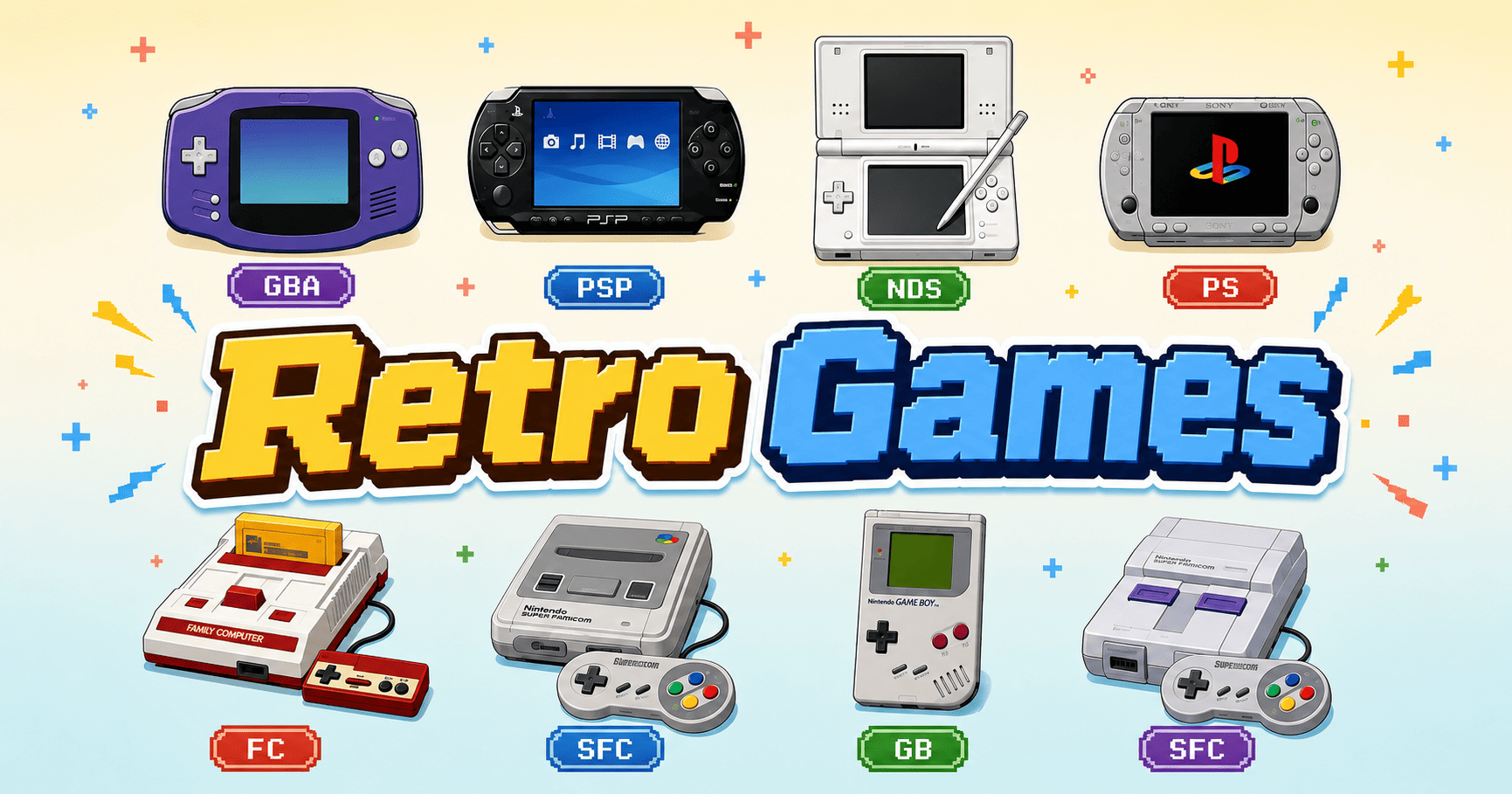
ブラウザでクラシックゲームを遊ぶとき、よくあるのはゲーム自体がフリーズするのではなく、キーボード、コントローラー、音、全画面表示といった周辺操作が突然言うことを聞かなくなることです。こうした問題は、たいていページのフォーカス、ブラウザの権限、キー割り当て、デバイスの接続に起因します。どの層が反応していないのかを切り分けてから、順番にチェックする方が、何度もリロードしたり全キーを再設定したりするより効果的です。
始める前に:まずゲーム画面をクリック
ブラウザでのゲーム入力は、ページのフォーカス、埋め込みプレイヤー、エミュレーターコア、ゲーム本体という複数の層を通過します。キーボードや音が反応しない場合、問題はROMではなく、ゲーム画面と最初のインタラクションを行っていないことが多いです。ブラウザはセキュリティとユーザー体験の観点から、通常、ページが音を再生したり全画面表示に入る前に、クリック、タッチ、またはキー入力を要求します。
ゲームを開いたら、まずゲーム画面を一度クリックまたはタップしてください。これで、ページのフォーカスがプレイヤーに移り、音がアクティブになり、ブラウザがコントローラーを認識する、という3つのことが同時に完了します。アドレスバー、ウェブページ、ゲーム画面はそれぞれ異なるフォーカス領域です。矢印キーでページがスクロールしたり、スペースキーが反応しないのは、フォーカスがゲームではなくページにあることがほとんどです。
初めてプレイするゲームなら、次の手順をおすすめします:ゲームを開いたら、まずゲーム画面を一度クリックまたはタップする。現在のタブがミュートになっていないか、音が別のBluetoothヘッドフォンに出力されていないか確認する。全画面表示が必要なら、プレイヤーの全画面ボタンを使い、Escで終了できることを覚えておく。
- ゲームを開いたら、まずゲーム画面を一度クリックまたはタップする。
- 現在のタブがミュートになっていないか、音が別のBluetoothヘッドフォンに出力されていないか確認する。
- 全画面表示が必要なら、プレイヤーの全画面ボタンを使い、Escで終了できることを覚えておく。
キーボード:キーの位置はキーキャップの文字よりも重要
ウェブプレイヤーはキーボード入力を、キーキャップの文字ではなく物理的なキーの位置で認識します。つまり、QWERTYキーボードで押したキーと、AZERTYキーボードで同じ位置を押した場合、入力される内容がまったく異なる可能性があります。さらに、OS、ブラウザ、キーボードレイアウト、入力メソッド、ショートカットキーの干渉も加わり、特定のキーが反応しないことはよくあります。
解決策はシンプルです:まずデフォルトのキー割り当てでゲームが正常に操作できることを確認し、それから現在の機種に必要なボタン数に合わせて調整します。アーケードの6ボタン格闘ゲームをプレイするなら、2ボタンや4ボタン機種の汎用レイアウトを使い続けるべきではありません。そうしないと、常に2つのキーが不足します。
アルファベットキーが反応しない場合、まず入力メソッドがキーを占有していないか確認し、入力メソッドをオフにするかデフォルトのマッピングに戻します。矢印キーでページがスクロールするなら、フォーカスがゲームにありません。一部のコンビネーションキー(Ctrl+矢印など)はブラウザやOSに奪われるため、通常のアルファベットキーに置き換えると回避できます。
| 状況 | 最初に確認すること | よくある原因 |
|---|---|---|
| 矢印キーでページがスクロールする | ゲーム画面をクリック | フォーカスがプレイヤーではなくページにある |
| アルファベットキーが反応しない | 入力メソッドをオフにしてデフォルトのマッピングに戻す | 入力メソッドまたはカスタムマッピングがキーを占有している |
| 一部のコンビネーションキーが効かない | 通常のアルファベットキーに置き換える | ブラウザやOSのショートカットキーが優先される |
| 格闘ゲームで2キー不足する | 6ボタンレイアウトで再割り当て | 2ボタンまたは4ボタン機種の汎用レイアウトを引き継いでいる |
コントローラー:認識と採用は別物
ブラウザはGamepad APIを通じてコントローラー入力を読み取ります。一部のデバイスは、接続後、一度ボタンを押さないとブラウザがその存在を報告しないことがあります。また、ブラウザがデバイスを認識しても、プレイヤーがそれを採用しているとは限らず、プレイヤー内で選択またはバインドする必要があります。Xbox、PlayStation、Nintendo、汎用USBコントローラーでは、ボタン番号や決定ボタンの位置が異なる場合があるため、初回使用時は実際に各ボタンを試すことをおすすめします。
Bluetoothコントローラーは、バッテリー残量が少ない、別のデバイスに接続されている、ブラウザがバックグラウンドで動作している、などの理由で入力遅延や切断が発生することがあります。タイミングが重要な格闘、シューティング、音楽ゲームでは、有線接続の方が安定することが多いです。
- 接続後、一度ボタンを押してブラウザに認識させる。
- 初回使用時は、方向、スタートボタン、主要アクションボタンを一つずつ確認する。
- 遅延に敏感なゲームでは、有線コントローラーを優先する。
スマホ:タッチスクリーンは万能ではない
スマホでゲームを開けるからといって、すべてのゲームがタッチ操作に適しているわけではありません。RPG、ターン制、スローなパズルゲームはタッチに比較的寛容ですが、格闘、横スクロールアクション、斜め入力を多用する作品は、コントローラーの方がはるかに快適です。画面上の仮想ボタンは密集しているため、指が滑って誤操作しやすいです。
タッチ操作を改善するには、横向き、全画面表示、省電力モードのオフ、不要なバックグラウンドページのクローズを試せます。これらは誤操作やカクつきを減らします。ただし、仮想ボタンを表示するかどうか、マルチタッチに対応するかどうかは、最終的にはプレイヤーとエミュレーターコア次第であり、ユーザーが自由に設定できるわけではありません。
トラブルシューティングの順序:一度に一つだけ変更する
問題が発生しても焦らず、次の順序で進めてください:まずゲーム画面をクリックする。音とフォーカスを確認する。デフォルトのキー割り当てに戻す。コントローラーを再接続する。ゲームページをリロードする。最新版のブラウザに変更する。一度に一つだけ変更し、変更するたびにテストすることで、どのステップで問題が解決したかを明確に把握できます。
同じ機種の他のゲームは正常なのに、特定のゲームだけ失敗する場合、問題はゲームファイル、バージョン、互換性にある可能性が高いです。すべてのゲームで音や入力が機能しない場合は、ブラウザの権限、デバイス、OS設定の問題である可能性が高いです。
ブラウザ、OS、プレイヤーは常に更新されるため、永遠に有効な完全互換表は存在しません。実際のデバイスで確認されていない組み合わせを「完全対応」と軽々しく書くべきではありません。確認する際は、現在のデバイス、ブラウザ、プレイヤーバージョンでの実際の結果を基準にしてください。