
AllGamesGo 編輯部
在瀏覽器裡玩經典遊戲:鍵盤、控制器與手機操作
鍵盤沒反應、控制器連不上、聲音出不來,多半不是 ROM 的問題。先點一下遊戲畫面,再按順序排查,能解決大部分麻煩。
最後更新:2026年8月11日
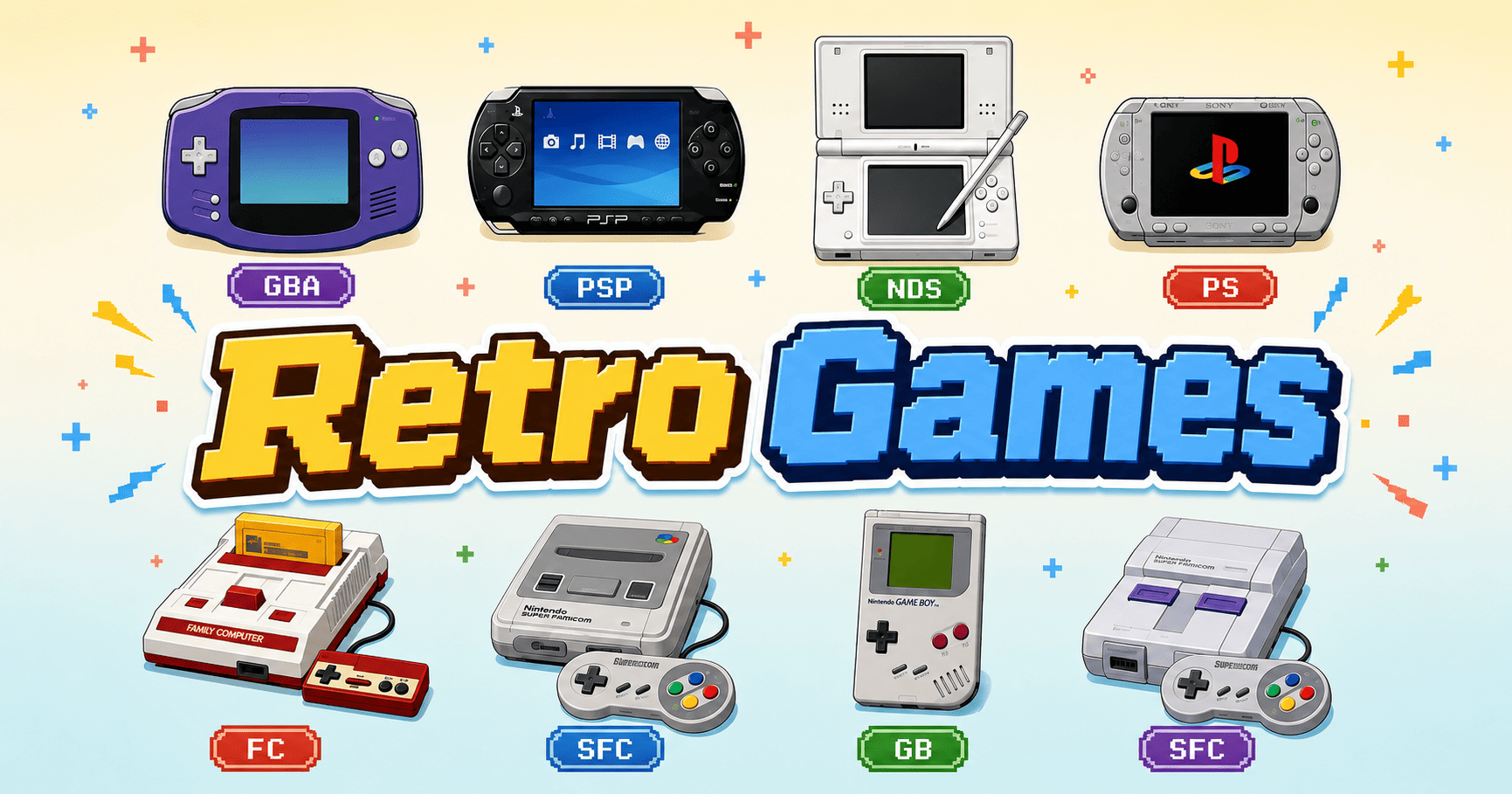
在瀏覽器裡玩經典遊戲,最常碰到的不是遊戲本身卡死,而是鍵盤、控制器、聲音和全屏這些外圍操作突然不聽話。這類問題往往出在頁面焦點、瀏覽器權限、按鍵映射或設備連接。先分清是哪一層沒有響應,再按順序檢查,通常比反覆刷新和重設全部按鍵更有效。
開始之前:先點一下遊戲畫面
瀏覽器裡的遊戲輸入,要經過頁面焦點、嵌入播放器、模擬器核心和遊戲本身好幾層。很多時候鍵盤或聲音沒反應,問題不在 ROM,而在於你還沒跟遊戲畫面產生第一次交互。瀏覽器出於安全和體驗考慮,通常要求你先點擊、觸摸或按鍵,才允許頁面播放聲音或進入全屏。
打開遊戲後,先點擊或輕觸遊戲畫面一次,這一下能同時完成三件事:讓頁面焦點落在播放器上、激活聲音、讓瀏覽器識別到控制器。地址欄、網頁和遊戲畫面是三個不同的焦點區域,方向鍵滾動頁面、空格沒反應,多半是焦點還在頁面上,而不是遊戲裡。
如果你是第一次玩某個遊戲,建議先按這幾條來:打開遊戲後,先點擊或輕觸遊戲畫面一次;確認當前標籤頁沒有被靜音,聲音沒有輸出到另一副藍牙耳機;需要全屏時,使用播放器裡的全屏按鈕,並記住 Esc 可以退出。
- 打開遊戲後,先點擊或輕觸遊戲畫面一次。
- 確認當前標籤頁沒有被靜音,聲音沒有輸出到另一副藍牙耳機。
- 需要全屏時,使用播放器裡的全屏按鈕,並記住 Esc 可以退出。
鍵盤:按鍵位置比鍵帽上的字更重要
網頁播放器識別鍵盤輸入,依據的是物理按鍵位置,不是鍵帽上的字符。也就是說,你用 QWERTY 鍵盤按下的鍵,和用 AZERTY 鍵盤按同一個位置,輸入的內容可能完全不同。再加上不同系統、瀏覽器、鍵盤佈局、輸入法和快捷鍵的干擾,某個鍵沒反應就成了常事。
解決思路很簡單:先用預設按鍵確認遊戲能正常操作,再根據當前機型需要的按鈕數量去調整。如果你在玩大型電玩六鍵格鬥遊戲,就別沿用兩鍵或四鍵機型的通用佈局,否則永遠少了兩個鍵。
如果字母鍵沒反應,先檢查輸入法是不是佔用了按鍵,關掉輸入法或恢復預設映射。如果方向鍵在滾動頁面,那就是焦點不在遊戲上。有些組合鍵(比如 Ctrl+方向)被瀏覽器或系統劫持,換用普通字母鍵就能避開。
| 情況 | 先檢查什麼 | 常見原因 |
|---|---|---|
| 方向鍵滾動網頁 | 點擊遊戲畫面 | 焦點仍在頁面而不是播放器 |
| 字母鍵無反應 | 關閉輸入法並恢復預設映射 | 輸入法或自定義映射佔用了按鍵 |
| 部分組合鍵失效 | 換用普通字母鍵 | 瀏覽器或系統快捷鍵優先級更高 |
| 格鬥遊戲少兩個鍵 | 按六鍵佈局重新分配 | 沿用了兩鍵或四鍵機型的通用方案 |
控制器:識別和採用是兩回事
瀏覽器通過 Gamepad API 讀取控制器輸入。有些設備連接後要先按一次按鈕,瀏覽器才會報告它的存在;設備被瀏覽器識別了,也不代表播放器已經採用它,還需要在播放器裡選擇或綁定。Xbox、PlayStation、Nintendo 和通用 USB 控制器的按鈕編號和確認位置可能不一樣,第一次用的時候,最好每個鍵都實際試一遍。
藍牙控制器如果電量低、連著另一臺設備,或者瀏覽器在後臺運行,都可能造成輸入延遲或斷開。對節奏嚴格的格鬥、射擊和音樂遊戲,有線連接通常更穩。
- 連接後先按一次按鈕,讓瀏覽器完成識別。
- 第一次使用時逐個確認方向、開始鍵和主要動作鍵。
- 延遲敏感的遊戲優先使用有線控制器。
手機:觸屏不是萬能的
手機能打開遊戲,不代表所有遊戲都適合觸屏玩。角色扮演、回合制和慢節奏益智遊戲對觸屏比較寬容;格鬥、橫版動作和斜向輸入較多的作品,用控制器體驗會好很多。畢竟螢幕上的虛擬按鍵擠在一起,手指一滑就容易誤觸。
想改善觸屏體驗,可以試試橫屏、全屏、關閉省電模式和多餘後臺頁面,這些操作能減少誤觸和卡頓。不過,是否顯示虛擬按鍵、是否支持多點觸控,最終取決於播放器和模擬器核心,不是你想開就開的。
排查順序:一次只改一項
遇到問題別急,按這個順序來:先點擊遊戲畫面;檢查聲音和焦點;恢復預設按鍵;重新連接控制器;刷新遊戲頁;更換最新版瀏覽器。每次只改變一項,改完就試一次,這樣能清楚知道是哪一步解決了問題。
如果只有一款遊戲失敗,而同機型其他遊戲都正常,那大概率是遊戲檔案、版本或兼容問題;如果所有遊戲都沒有聲音或輸入,那更像是瀏覽器權限、設備或系統設定的問題。
瀏覽器、操作系統和播放器都會不斷更新,不存在一份永遠有效的完全兼容表。未經真實設備確認的組合,不應該輕易寫成完全支持;確認時應以當前設備、瀏覽器和播放器版本的實際結果為準。